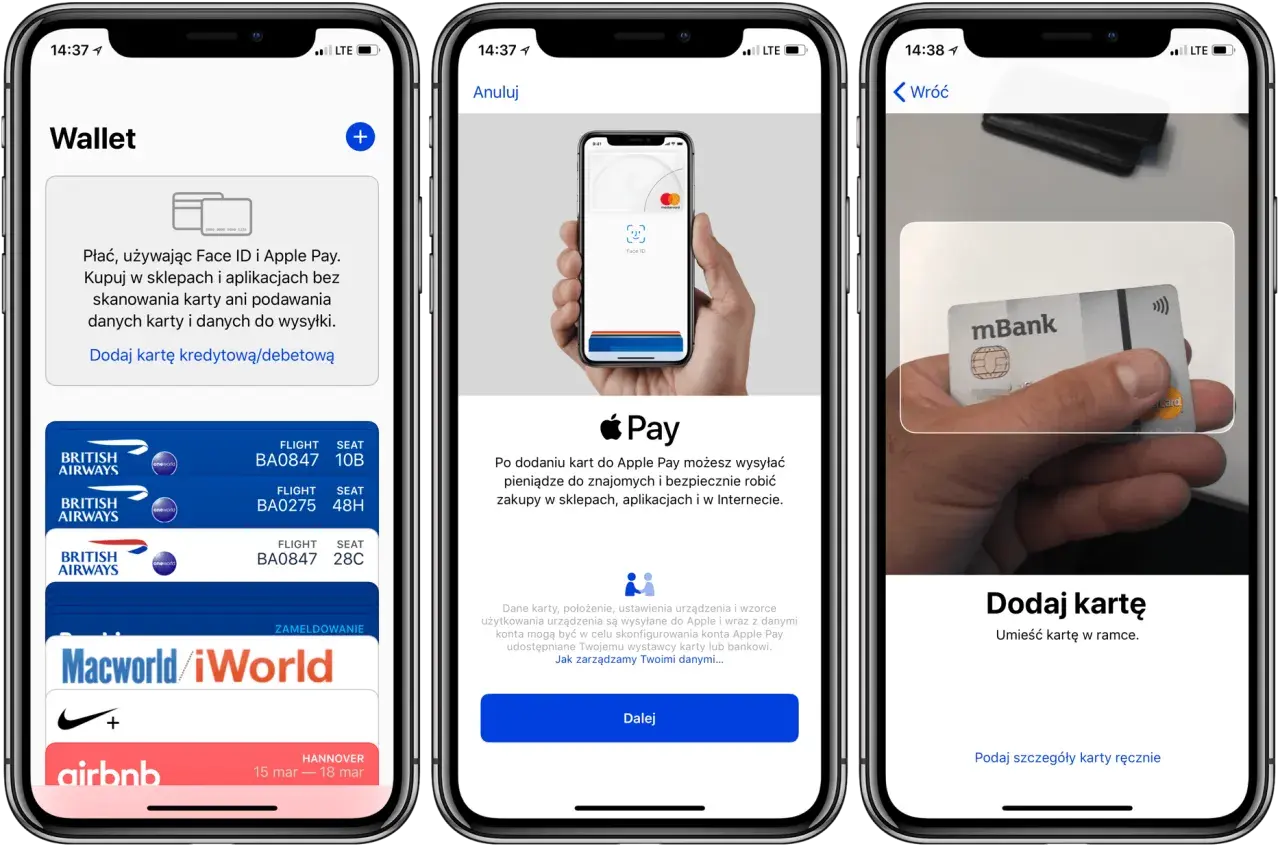
Apple Pay działa szybko, ale tylko wtedy, gdy karta jest poprawnie dodana i zaakceptowana przez bank. W praktyce liczą się trzy rzeczy: zgodne urządzenie, poprawna weryfikacja i karta obsługiwana przez wydawcę. Poniżej pokazuję cały proces krok po kroku, a także najczęstsze problemy, które pojawiają się przy pierwszej konfiguracji w Polsce.
Najkrócej: sprawdź kompatybilność, dodaj kartę w Portfelu i potwierdź ją u banku
- Do działania potrzebujesz kompatybilnego urządzenia, zalogowanego Apple Account i aktywnego zabezpieczenia ekranu.
- W Polsce Apple publikuje listę obsługiwanych banków i wydawców, ale nie każda karta z danego banku przejdzie od razu.
- Kartę najłatwiej dodać w aplikacji Portfel, a czasem szybciej przez aplikację banku.
- Weryfikacja może przyjść jako SMS, powiadomienie w aplikacji banku albo dodatkowe pytanie bezpieczeństwa.
- Po dodaniu karty warto ustawić ją jako domyślną i zrobić pierwszy test płatności na małej kwocie.
Co warto sprawdzić przed pierwszym dodaniem karty
Zanim otwieram Portfel, sprawdzam trzy rzeczy. Po pierwsze, czy urządzenie ma aktualny system i włączone zabezpieczenie, czyli Face ID, Touch ID, Optic ID albo kod blokady. Po drugie, czy jestem zalogowany do Apple Account. Po trzecie, czy sama karta jest obsługiwana przez bank lub innego wydawcę.
Według Apple w Polsce obsługiwane są karty kredytowe i debetowe Visa, Mastercard oraz niektóre Maestro, ale nie każdy bank wspiera wszystkie typy kart. To ważne, bo czasem problem nie leży w telefonie, tylko w konkretnej karcie. Ja zawsze zakładam, że najpierw trzeba zweryfikować kartę, a dopiero potem szukać błędu w urządzeniu.
- Urządzenie powinno być kompatybilne i działać na aktualnym systemie.
- Apple Account musi być aktywnie zalogowane na urządzeniu.
- Bank musi obsługiwać kartę w Apple Pay, najlepiej bez dodatkowych ograniczeń dla danego typu plastiku.
- Zabezpieczenie ekranu jest obowiązkowe, bo Apple Pay opiera się na potwierdzaniu płatności na urządzeniu.
Gdy te warunki są spełnione, samo dodanie karty zajmuje zwykle chwilę. Następny krok jest już czysto praktyczny.
Jak dodać kartę do Apple Pay na iPhonie krok po kroku
To jest ścieżka, którą wybieram najczęściej, bo jest najprostsza i najmniej podatna na pomyłki. Apple podaje, że kartę można dodać przez przyłożenie jej do iPhone’a albo wpisać dane ręcznie, jeśli skanowanie nie zadziała.
- Otwórz aplikację Portfel.
- Stuknij przycisk dodawania karty.
- Wybierz Debit or Credit Card albo opcję dodania wcześniej używanej karty, jeśli pojawi się na ekranie.
- Naciśnij Continue.
- Przyłóż kartę do tylnej części iPhone’a albo wpisz dane ręcznie, jeśli telefon nie odczyta informacji automatycznie.
- Potwierdź dane zgodnie z instrukcją banku. Może to być SMS, logowanie do aplikacji banku, odpowiedź na pytanie bezpieczeństwa albo dodatkowe potwierdzenie w tle.
Jeśli masz kartę używaną wcześniej na innym urządzeniu Apple, możesz zobaczyć ją jako wcześniejszą kartę do ponownego dodania. To wygodne przy zmianie telefonu, bo nie trzeba przepisywać wszystkiego od zera. Gdy bank zaakceptuje kartę, od razu możesz płacić zbliżeniowo, w aplikacjach i w Safari.
Na innych urządzeniach ścieżka jest podobna, tylko wchodzi się do ustawień inną drogą.
Jak dodać kartę na Apple Watch, Macu i iPadzie
Wielu użytkowników zaczyna od iPhone’a, ale w praktyce Apple Pay działa też na innych urządzeniach. Różnica polega głównie na miejscu, z którego uruchamiasz dodawanie karty, oraz na tym, czy sprzęt ma Touch ID albo jest sparowany z iPhone’em.
| Urządzenie | Gdzie wejść | Jak to zwykle wygląda | Na co zwrócić uwagę |
|---|---|---|---|
| Apple Watch | Aplikacja Watch na iPhonie, potem Wallet i Apple Pay | Dodajesz kartę z poziomu sparowanego telefonu i potwierdzasz ją u banku | Zegarek musi być sparowany i mieć aktywny kod blokady |
| Mac z Touch ID | Ustawienia systemowe lub Preferencje systemowe, potem Wallet i Apple Pay | Dodajesz kartę w ustawieniach i kończysz weryfikację | Na Macu bez Touch ID bezpośrednie dodawanie karty zwykle nie jest główną ścieżką |
| iPad | Ustawienia, potem Wallet i Apple Pay | Dodajesz kartę podobnie jak na iPhonie, tylko z poziomu ustawień | Musisz być zalogowany do Apple Account i mieć aktualny system |
| Apple Vision Pro | Ustawienia, potem Wallet i Apple Pay | Dodajesz kartę z ustawień i potwierdzasz ją na ekranie | Warto sprawdzić, czy bank obsługuje ten wariant użycia |
Na Macu bez Touch ID traktuję Apple Pay bardziej jako metodę płatności online niż główny punkt dodawania karty. To nie jest błąd, tylko ograniczenie sprzętowe. Jeśli masz wątpliwości, najpierw sprawdzam, czy karta działa już na iPhonie, a dopiero potem przechodzę do komputera.
Jeśli coś nadal blokuje aktywację, najpierw szukam przyczyny w weryfikacji i ustawieniach systemu.
Dlaczego karta może się nie dodać i co sprawdzam w pierwszej kolejności
Tu najczęściej winny jest nie sam telefon, tylko bank albo brak jednego z wymagań technicznych. Zamiast od razu usuwać kartę i zaczynać od nowa, zwykle przechodzę przez kilka prostych kontroli.
| Objaw | Najczęstsza przyczyna | Co robię |
|---|---|---|
| Karta nie przechodzi weryfikacji | Bank wymaga dodatkowej akceptacji albo karta nie jest jeszcze aktywna do użycia w Apple Pay | Sprawdzam wiadomości od banku, aplikację mobilną i kontaktuję się z wydawcą karty |
| Nie przychodzi SMS lub powiadomienie | Nieaktualny numer telefonu, słaby zasięg albo blokada po stronie banku | Weryfikuję dane kontaktowe w banku i ponawiam próbę później |
| Portfel nie widzi karty jako dostępnej | Karta nie jest obsługiwana lub nie została wcześniej użyta na innym urządzeniu | Sprawdzam listę wspieranych kart i banków oraz próbuję dodać ją ręcznie |
| Na Macu nie ma opcji dodania karty | Komputer nie ma Touch ID albo nie spełnia warunku dodawania kart bezpośrednio | Dodaję kartę na iPhonie albo Apple Watchu i używam Maca do płatności online |
W praktyce najwięcej czasu tracą osoby, które zakładają, że każda karta z danego banku zadziała automatycznie. Tak nie jest. Czasem bank wymaga osobnej zgody, czasem prosi o dodatkową weryfikację, a czasem po prostu nie obsługuje danej karty. To właśnie dlatego tak ważne jest sprawdzenie karty i banku jeszcze przed rozpoczęciem konfiguracji.
Czasem najkrótsza droga prowadzi nie przez Portfel, tylko przez aplikację banku.
Kiedy lepiej użyć aplikacji banku niż samego Portfela
Jeśli w aplikacji banku widzę przycisk w stylu Dodaj do Apple Wallet albo Dodaj do Apple Pay, zwykle korzystam właśnie z tej ścieżki. W wielu przypadkach bank przejmuje wtedy część weryfikacji i cały proces jest krótszy. To szczególnie przydatne, gdy karta jest nowa, wymieniona albo dodawana po raz pierwszy na kolejnym urządzeniu.
Ten wariant wybieram najchętniej w trzech sytuacjach:
- gdy bank od razu pokazuje opcję dodania karty w swojej aplikacji,
- gdy Portfel nie przechodzi do końca, ale bank deklaruje obsługę Apple Pay,
- gdy chcę ograniczyć ręczne wpisywanie danych i uprościć weryfikację.
Warto jednak pamiętać, że brak takiego przycisku w aplikacji banku nie oznacza automatycznie, że karta nie zadziała. Część wydawców prowadzi aktywację tylko przez Portfel, a część przez własną aplikację. Ja traktuję aplikację banku jako wygodne wsparcie, nie jako jedyną poprawną drogę.
Po aktywacji zostaje już tylko dopracować kilka detali, żeby pierwsza płatność przeszła bez stresu.
Co warto zrobić od razu po dodaniu karty, żeby uniknąć niespodzianek przy pierwszej płatności
Po zakończeniu konfiguracji zawsze sprawdzam, czy karta jest ustawiona jako domyślna. Na iPhonie pierwsza dodana karta zwykle staje się domyślna automatycznie, ale można to łatwo zmienić, przeciągając ją na początek w Portfelu. To drobiazg, który robi różnicę przy codziennych zakupach, bo przyspiesza płatność i zmniejsza ryzyko pomyłki.
Druga rzecz to krótki test w sklepie lub w aplikacji. Nie musi to być duża transakcja. Najważniejsze, żeby sprawdzić, czy terminal akceptuje płatność zbliżeniową i czy bank nie zatrzymał operacji do dodatkowego potwierdzenia. Apple Pay działa tam, gdzie działa płatność zbliżeniowa, a w internecie i aplikacjach pojawia się wtedy, gdy sprzedawca wspiera tę metodę.
Warto też pamiętać o bezpieczeństwie. Apple Pay nie przekazuje sprzedawcy prawdziwego numeru karty, tylko używa cyfrowego odpowiednika powiązanego z urządzeniem. To właśnie dlatego ta metoda jest wygodna i jednocześnie bezpieczniejsza niż wpisywanie danych karty do każdego sklepu osobno. Jeśli planujesz korzystać z zegarka, dodaj kartę również do Apple Watcha, bo wtedy płacisz jeszcze szybciej niż telefonem.
Jeśli po pierwszej konfiguracji coś działa niepewnie, nie usuwam karty w ciemno. Najpierw sprawdzam bankową weryfikację, status karty i aktualność systemu. W większości przypadków to wystarcza, żeby domknąć konfigurację bez zbędnych komplikacji.